
模拟器(Simulator)
在左侧的推理(Inference)→ 模拟器(Simulator)中打开。模拟器会在你的浏览器中直接向已部署的代理服务发送请求:填写代理服务根地址与用户 API 密钥 sk-…,再选择 Chat、Responses、Images、Audio 等模式和模型,即可验证鉴权、路由、预算扣减、请求日志等与线上一致的行为。
这与调试台(Playground)不同:调试台侧重“由管理后台代你直连上游,试跑单条路由”,模拟器则侧重“像真实客户端一样调用网关入口”。
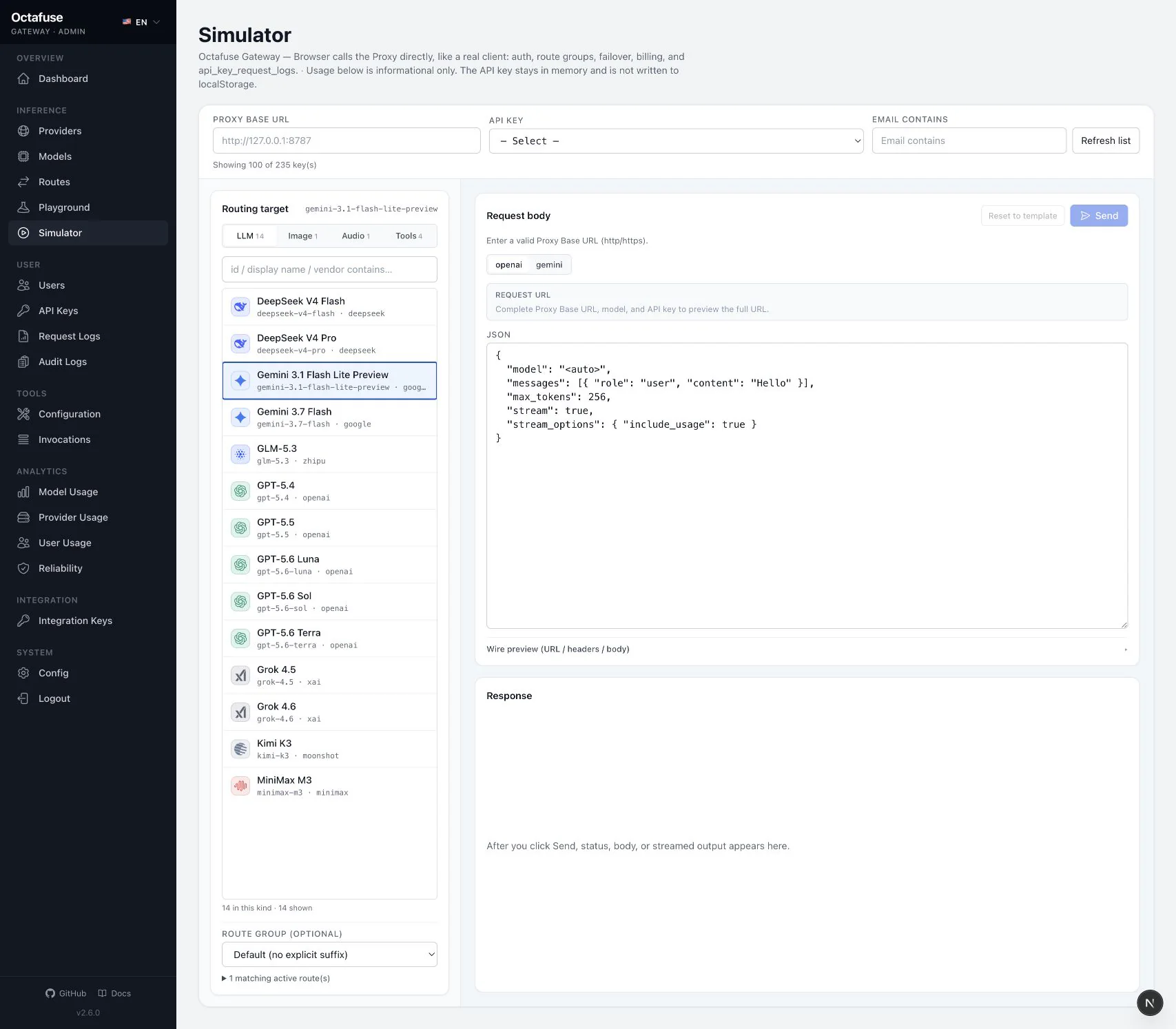
- 打开模拟器(Simulator)。
- 填写代理服务根地址(与你为应用配置的网关入口一致,包含
https://与端口)和sk-…。 - 选择 Chat、Responses、Images、Audio 等模式、模型标识和可选 路由组(需与 路由配置 中一致)。验证图片生成时选择 Images / generations(或 edits)入口,见 图片生成 / 编辑;验证百炼同步多模态语音识别时选择对应的 DashScope 请求入口。
- 发送请求后,到 请求日志 中核对是否出现对应记录(含
billing_kind/ image count)。 - 若与调试台表现不一致,请检查用户预算、路由组、密钥是否被吊销等常见因素。
Simulator 按你选择的客户端请求入口决定请求协议和路径,而不是按最终上游目标的协议发送。例如客户端从 OpenAI Audio 入口进入、路由再通过显式适配器转到 DashScope 时,Simulator 仍会构造 OpenAI 侧请求。这可以更准确地复现真实客户端行为。
对于 2.7.0 新增的百炼原生同步多模态语音识别,请先为模型配置 dashscope + audio.transcriptions.multimodal 请求入口;模拟器会据此构造 /v1/dashscope/services/aigc/multimodal-generation/generation 请求。发送后可到请求日志核对上游路由、音频时长和最终费用。
页面可能会 在本机浏览器 记住你上次填写的地址、协议等,便于反复调试;更换环境或共用电脑时注意清理。